 주일학교
주일학교
출석 체크와 통계
예배와 반을 확인하고 학생마다 출석 상태를 저장해요. 홈과 통계에서는 저장한 기록을 모아 볼 수 있어요.
반을 골라 출석 저장하기
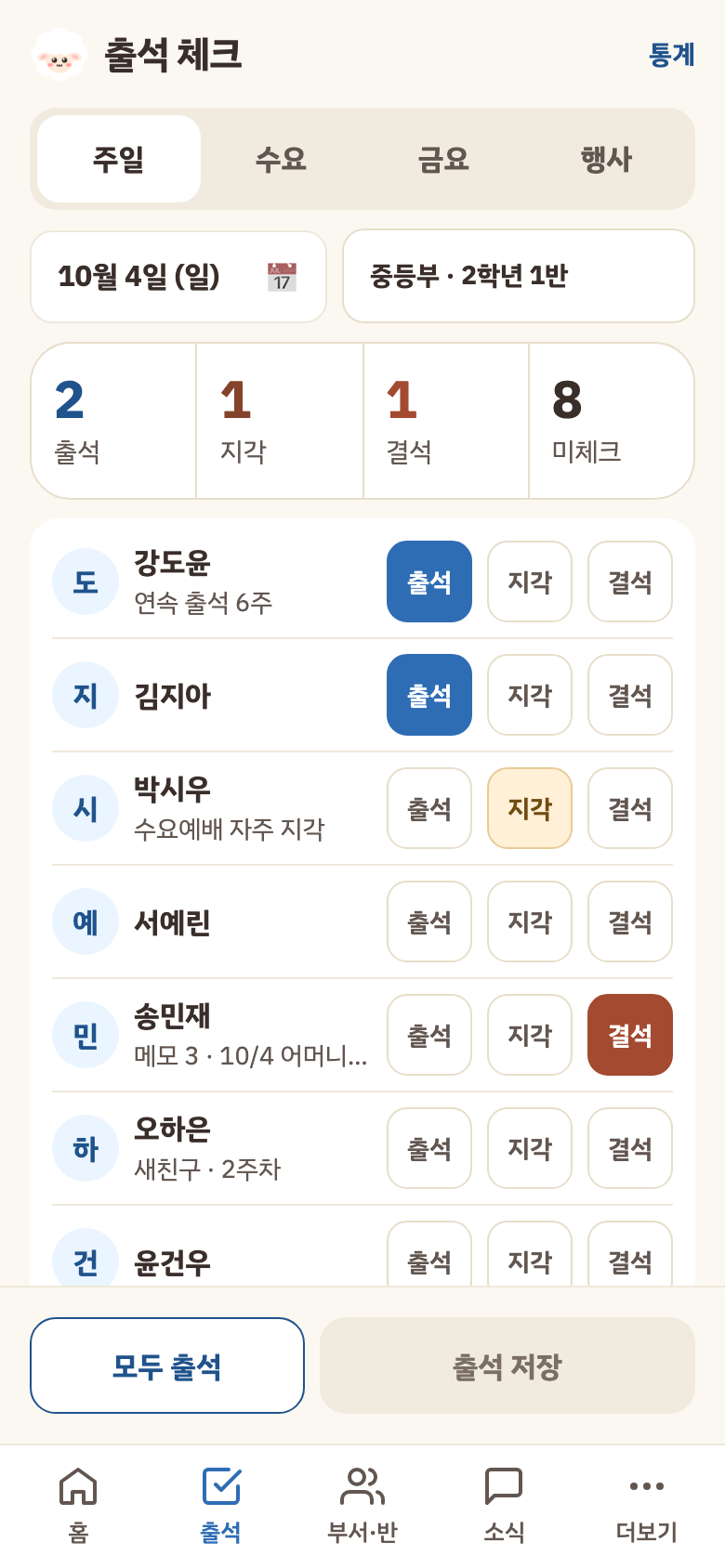
- 「홈」의 「출석 체크하기」 또는 아래 「출석」을 눌러요.
- 「주일」, 「수요」, 「금요」 중 예배를 골라요. 켜 둔 예배만 표시돼요.
- 날짜를 확인해요. 예배를 바꾸면 그 예배의 가장 최근 날짜가 선택돼요.
- 반 이름 또는 「반 선택」을 눌러 담당 반을 골라요.
- 학생 옆 「출석」, 「지각」, 「결석」을 눌러요. 선택한 상태를 다시 누르면 미체크로 돌아가요.
- 모두 왔다면 「모두 출석」을 누른 뒤 지각이나 결석 학생만 바꿔도 돼요.
- 위쪽 출석·지각·결석·미체크 인원을 확인하고 「출석 저장」을 눌러요. 「출석을 저장했어요」가 나오면 저장된 거예요.
- 저장 전에 다른 화면으로 옮기려 하면 확인창이 나와요. 계속 작성하려면 「계속 체크」를 눌러요. 「이동」을 누르면 저장하지 않은 변경은 사라져요.
예배 설정하기
- 권한이 있는 담당자는 「더보기」 → 「예배 설정」을 열어요.
- 「주일 예배」, 「수요 예배」, 「금요 예배」 중 사용할 예배를 켜요.
- 켠 예배의 「시간」을 정하고 필요하면 「장소 (선택)」를 적어요.
- 「저장」을 눌러요. 켠 예배는 부서마다 학년도 52주 회차를 미리 준비해요.
- 저장 후 화면에 표시되는 학년도와 예배 회수를 확인해요. 한 번만 하는 모임은 행사로 등록해요.
행사 만들고 출석 체크하기
- 「출석」의 「행사」 또는 「더보기」 → 「행사 출석」을 열어요.
- 「행사 만들기」를 눌러요.
- 교회 전체 대상이면 「전체 행사(교회)」를 골라요. 기본적으로 관리자·교역자·교회 직원에게 이 선택이 보여요. 부서 대상이면 해당 부서의 행사 항목을 골라요.
- 「행사 이름」, 「시작일」, 「종료일」을 정하고 「등록」을 눌러요. 실제 등록 가능 여부는 맡은 권한에 따라 달라요.
- 「다가오는 행사」, 「진행 중」, 「지난 행사」에서 행사를 찾아요.
- 해당 행사의 「출석 체크하기」를 눌러요. 반과 날짜를 확인하고 상태를 선택한 뒤 「출석 저장」을 눌러요.
홈의 이번 주 출석 읽기
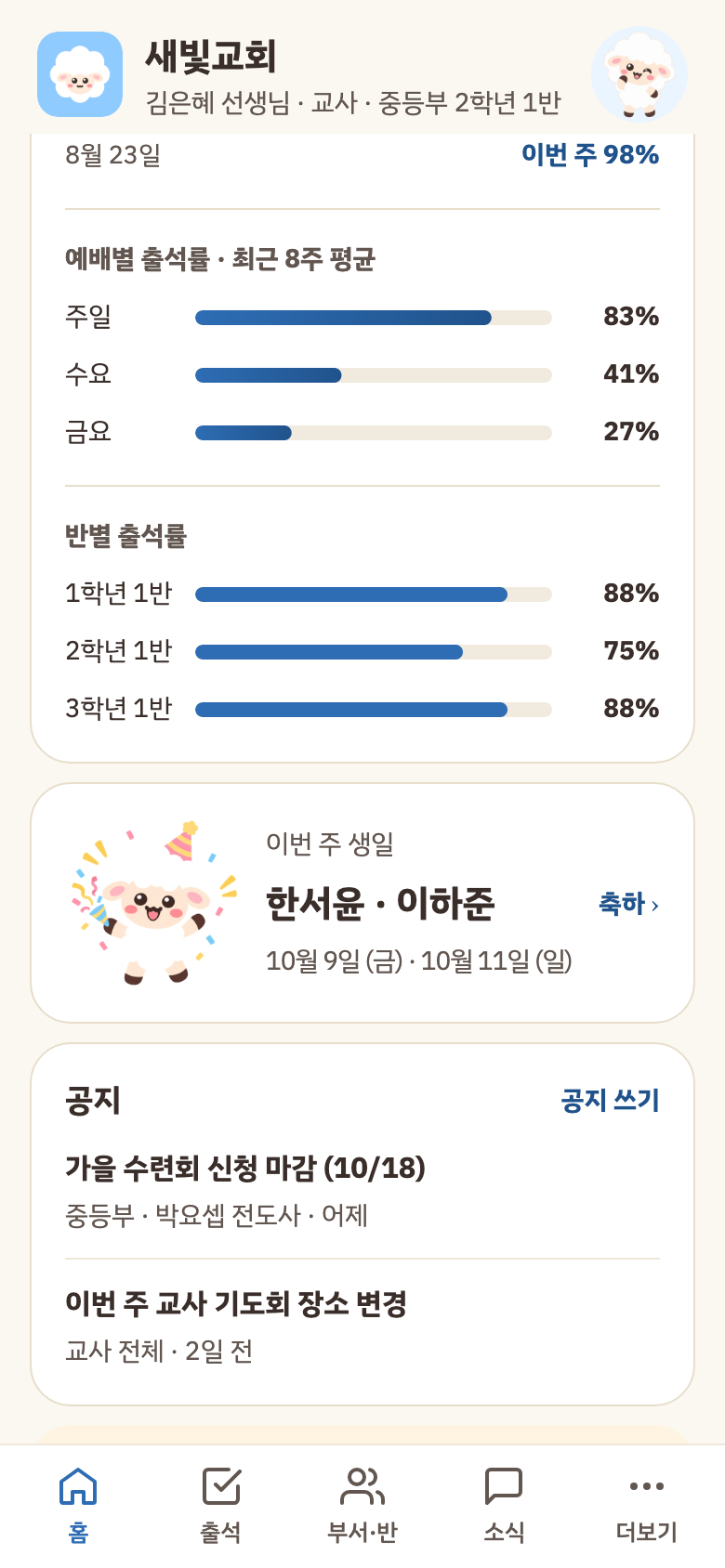
- 「홈」의 「이번 주 출석」을 확인해요. 기준 날짜를 먼저 읽어요. 이번 주 회차가 아직 없으면 지난주 기준으로 표시될 수 있어요.
- 도넛과 옆 막대에서 출석·지각·결석·미체크 인원을 봐요. 도넛 출석률에는 지각도 포함돼요.
- 「최근 8주 주일 출석률」 꺾은선으로 변화를 봐요. 기록이 두 회차 이상 있어야 선이 표시돼요.
- 예배가 여러 종류면 「예배별 출석률 · 최근 8주 평균」이 나와요. 여러 반을 볼 수 있으면 「반별 출석률」도 나와요.
- 관리자는 위쪽 「전체」 또는 부서 이름을 눌러 범위를 바꿔요. 담당자는 자신에게 허용된 부서 범위에서 골라요.
- 더 자세한 기록은 「자세히 보기 ›」를 눌러요.
출석 통계 보기
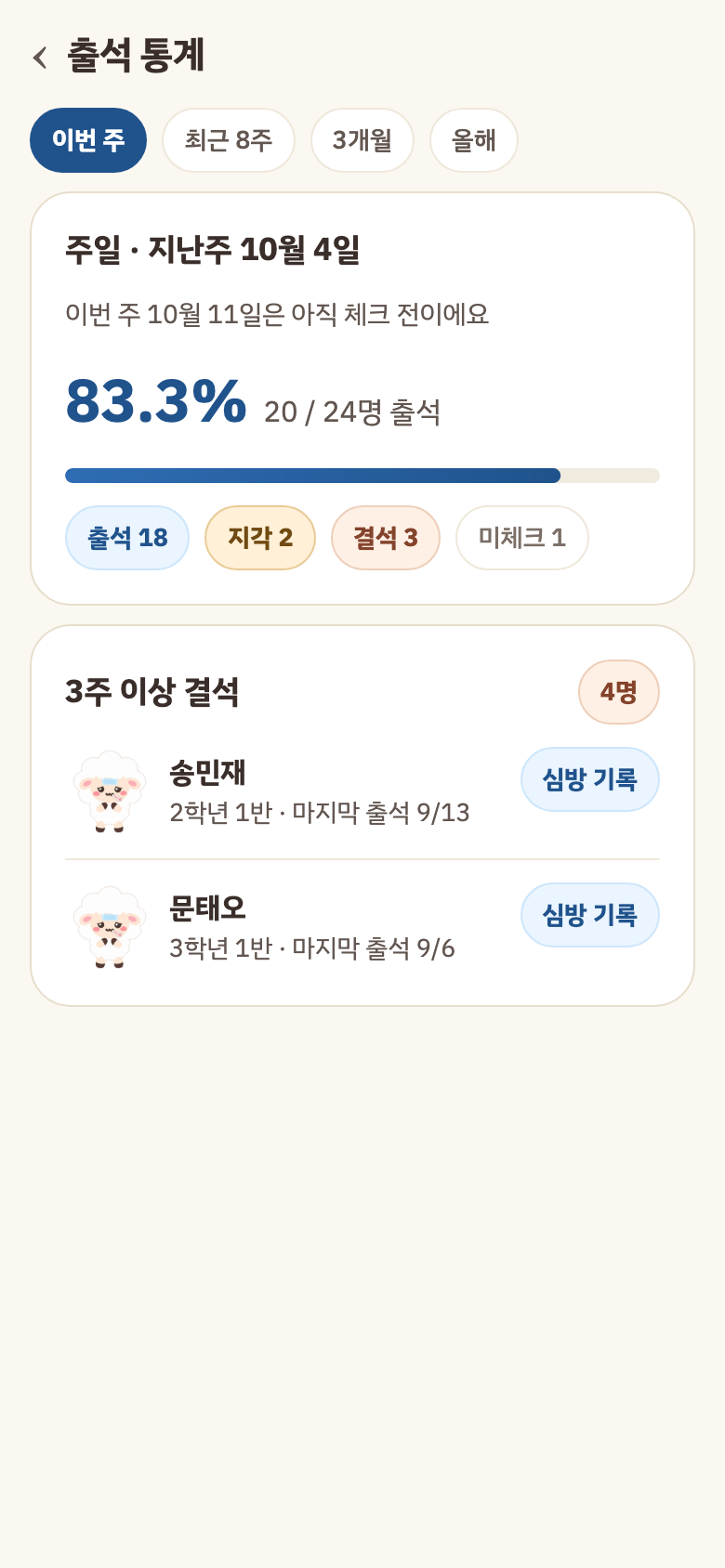
- 「더보기」 → 「출석 통계」 또는 출석 화면의 「통계」를 눌러요.
- 「이번 주」, 「최근 8주」, 「3개월」, 「올해」 중 기간을 골라요. 처음에는 이번 주를 보여 줘요.
- 부서 선택이 보이면 보고 싶은 부서를 골라요. 홈에서 고른 부서와 통계에서 고른 부서는 함께 기억돼요.
- 이번 주 집계 또는 선택 기간의 「주일 평균 출석률」과 「예배별」 기록을 살펴봐요.
- 「3주 이상 결석」에서 학생을 확인해요. 「심방 기록」을 누르면 학생 정보로 이동해요. 이번 주 화면에서도 결석 명단은 최근 기록을 참고해요.