 주일학교
주일학교
영수증·예산·회계
사용한 영수증을 올리고 확인과 입금 진행을 볼 수 있어요. 회계 담당자는 요청을 처리하고 예산과 장부를 관리해요.
영수증 사진 올리기
- 「홈」의 「영수증 올리기」 또는 「더보기」 → 「영수증 처리 요청」을 눌러요.
- 「촬영」으로 영수증을 찍어요. 이미 찍은 사진은 「사진에서 선택」을 눌러요.
- 카메라 사용 안내가 나오면 허용해요. 문서 촬영을 사용할 수 없을 때 표시되는 「일반 카메라로 촬영」도 사용할 수 있어요.
- 「영수증 글자를 읽고 있어요 · 다 읽으면 확인하고 보내요」가 나오는 동안 기다려요.
- 글자를 읽으면 사용처·금액·날짜를 확인해요. 틀린 값은 직접 고쳐요.
- 읽기에 실패하거나 1분이 지나면 직접 입력으로 바뀌어요. 사진을 올린 상태에서 「사용처」, 「금액」, 「사용일」을 적어요. 영수증으로 인정되지 않은 사진은 다시 찍어 주세요.
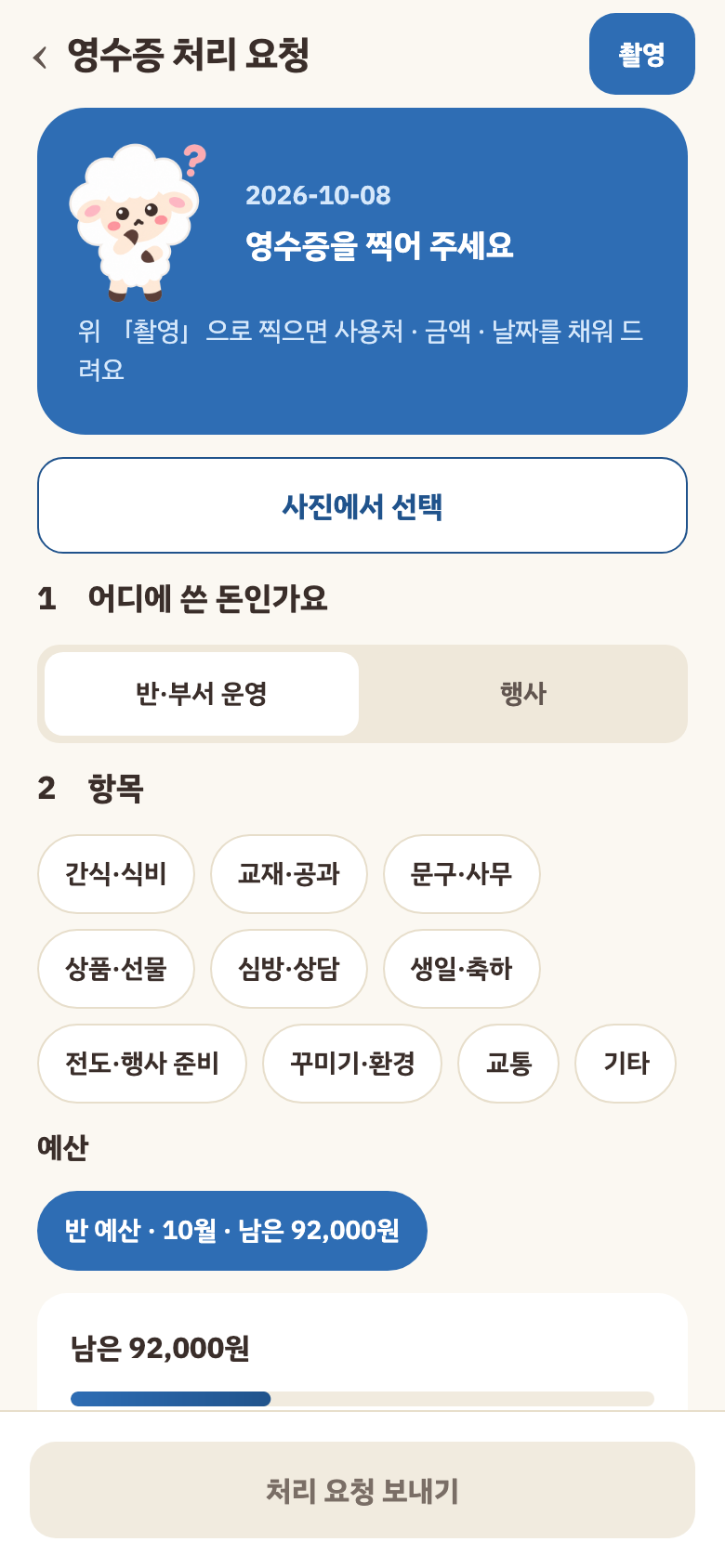
행사·항목·예산 확인하고 요청하기
- 「어디에 쓴 돈인가요」에서 「반·부서 운영」 또는 「행사」를 골라요.
- 행사 비용이면 해당 행사를 골라요. 없으면 「+ 새 행사 등록」에서 「행사 이름」과 「날짜」를 적고 「만들고 고르기」를 눌러요.
- 「항목」을 골라요. 사용 목적에 따라 항목 목록이 달라요.
- 맞는 예산이 있으면 「예산」에서 골라요. 하나만 있으면 미리 선택돼요. 행사 예산이 있으면 행사를 고를 때 함께 선택될 수 있어요.
- 표시된 남은 돈을 확인해요. 맞는 예산이 없으면 예산 칸이 보이지 않아요.
- 「사용처」, 「금액」, 「사용일」을 다시 확인하고 「처리 요청 보내기」를 눌러요. 큰 금액은 담당 교역자 확인을 거칠 수 있어요.
내 영수증 진행 확인하기
- 「더보기」 → 「내 영수증 요청」을 열어요.
- 「받을 돈」과 이번 달에 받은 돈을 확인해요.
- 영수증마다 요청 → 확인 → 입금 진행을 봐요. 「승인 대기」, 「확인됨 · 입금 대기」, 「입금 완료」로 표시돼요.
- 행사 확인이 필요한 경우 「행사 확인 완료」 후 총무 승인을 기다려요.
- 「반려」된 요청은 「반려 사유」를 읽어요. 「영수증 다시 올리기」를 눌러 기존 사진과 내용을 확인하고 고쳐 보내요.
- 새 요청은 「+ 새 요청」을 눌러요. 입금 완료 뒤 요청자가 따로 받음 확인을 누르는 단계는 없어요.
회계 담당자의 승인·입금·반려
- 「더보기」 → 「회계 관리」를 열어요. 회계 권한이 있는 사람에게 메뉴가 보여요.
- 승인 대기 목록에서 금액, 항목, 사용처, 사용일을 확인해요.
- 행사 확인이나 담당 교역자 확인이 필요한 요청은 필요한 확인을 먼저 거쳐요. 처리할 수 있는 단계의 버튼만 사용할 수 있어요.
- 확인한 요청은 「승인」을 눌러 지급 대기로 보내요.
- 고쳐야 하는 요청은 「반려」를 눌러 사유를 적고 「반려하기」를 눌러요. 요청자에게 사유와 함께 알림이 가요.
- 지급 대기 목록에서 실제로 송금하거나 지급한 뒤 「지급 완료 체크」를 눌러요.
- 「계좌이체」, 「현금」, 「법인카드」 중 지급 방법을 고르고 「지급 완료」를 눌러요. 실제 송금을 대신해 주는 버튼은 아니에요.
- 지급 완료로 체크한 영수증은 장부에 자동으로 기록돼요. 같은 지출을 다시 적지 않아요.
예산 만들기와 항목 관리하기
- 「회계 관리」에서 「예산 정하기 · 남은 돈」을 눌러요.
- 이번 달 또는 올해 예산을 골라요.
- 「어디 예산인가요」에서 「교회 전체」, 부서, 반, 행사 중 해당 대상을 골라요.
- 「항목」을 고르거나 「모든 항목」을 선택해요. 「금액」을 적고 「예산 정하기」를 눌러요.
- 「정해 둔 예산」에서 배정 금액과 남은 금액을 확인해요.
- 「항목 관리 · 더하고 빼기」를 열면 운영·행사 항목을 볼 수 있어요. 항목의 ×를 누르면 목록에서 빼요.
- 운영 항목은 「새 항목 (반·부서 운영)」에 이름을 적고 「더하기」를 눌러 추가해요.
회계 장부에 직접 기록하기
- 「회계 관리」에서 잔액과 이번 달 수입·지출을 확인해요.
- 「수입·지출 기록」을 눌러 「수입」 또는 「지출」을 골라요.
- 금액, 항목, 「날짜」, 「부서·반」을 확인하고 필요하면 「행사 (선택)」를 골라요.
- 받은 방법 또는 지급 방법과 「메모」를 적어요. 증빙이 있으면 「+ 영수증·증빙 사진 첨부」를 눌러요.
- 「수입 기록하기」 또는 「지출 기록하기」를 눌러요. 여러 건이면 「계속 기록」을 켜고 이어서 적어요.
- 회계 집계와 내보내기는 「통계·엑셀」 또는 「더보기」의 「회계 통계·엑셀」에서 확인해요.