 주일학교
주일학교
부서·반·학생·교사 관리
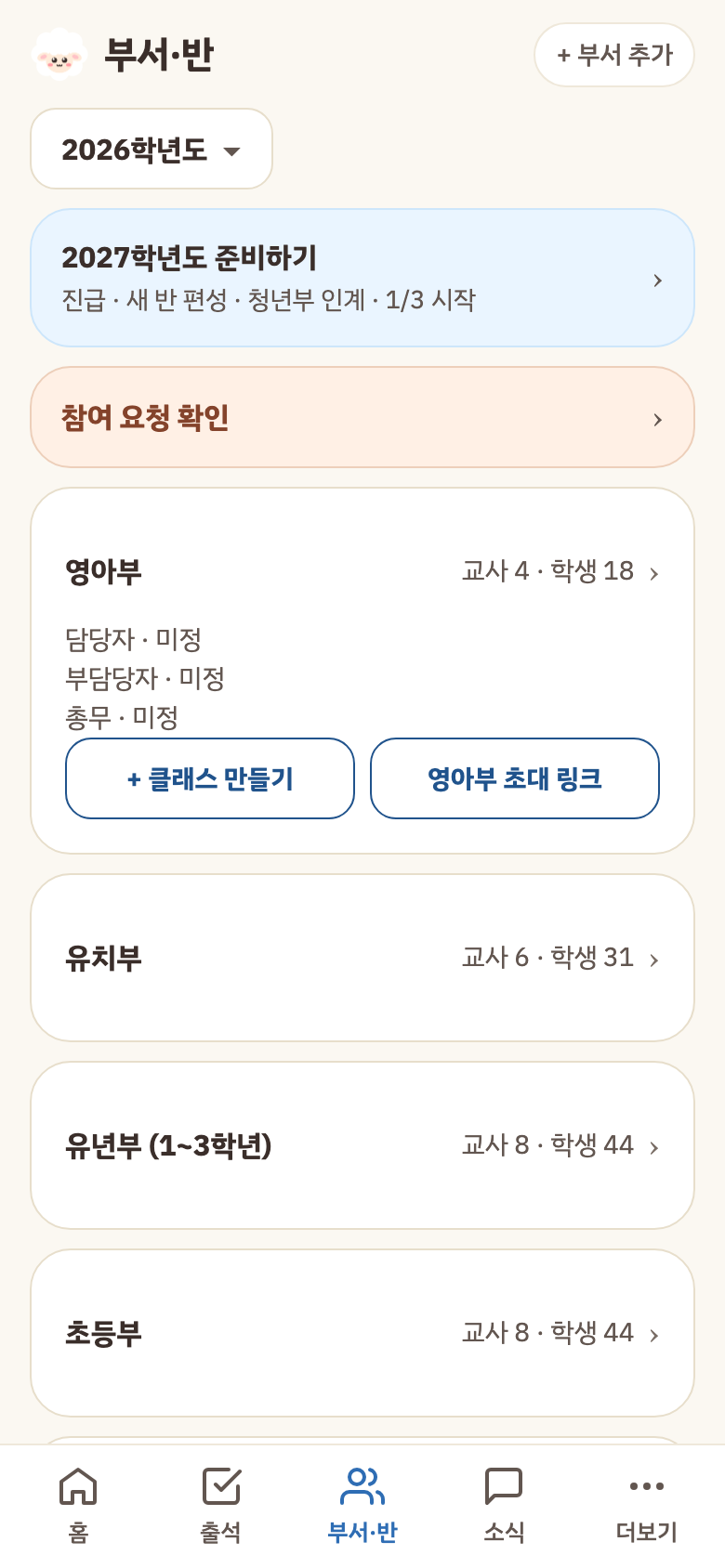
「부서·반」에서 학년도별 반과 학생을 확인해요. 만들기와 수정은 맡은 권한에 따라 가능해요.
학년도와 부서·반 고르기
- 아래 「부서·반」을 눌러요.
- 「학년도」에서 보고 싶은 연도를 골라요. 「준비 중」은 새 학년도, 「보관」은 지난 학년도예요.
- 부서 이름을 눌러 펼치고 반 이름을 눌러 상세로 들어가요.
- 담당 교사, 보조 교사, 학생 명단과 출석률을 확인해요. 명단이 길면 나머지 학생 보기 버튼을 눌러요.
부서와 반 만들기·수정하기
- 「+ 부서 추가」를 누르고 「부서 이름」을 적어 「저장」해요.
- 부서의 「편집」에서 이름, 학교급, 「시작 학년」, 「끝 학년」을 확인해요. 이 학년 범위는 새 학년도 진급에 쓰여요.
- 「↑ 위로」, 「↓ 아래로」로 부서 순서를 바꿔요. 순서는 누를 때 반영돼요. 나머지 변경은 「저장」을 눌러요.
- 반을 만들 부서를 펼쳐 「+ 클래스 만들기」를 눌러요. 반 이름을 적고 「저장」해요. 학년도가 있어야 반을 만들 수 있어요.
- 반 상세의 「편집」에서는 「반 이름」과 「학년」을 고친 뒤 「저장」해요.
삭제 전 영향 확인하기
- 부서 편집의 「부서 삭제」 또는 반 편집의 「반 삭제」를 눌러요.
- 확인창에서 함께 지워질 기록과 남는 소속을 읽어요. 학생은 반 미배정으로 남을 수 있고, 교사는 교회 또는 부서 소속으로 남아요.
- 삭제할 이름을 그대로 입력해요. 잘못 들어왔다면 「취소」를 눌러요.
- 내용을 모두 확인한 뒤 「삭제」를 눌러요. 삭제는 되돌릴 수 없어요.
학생 등록하기
- 반 상세에서 「+ 학생 등록」을 눌러요.
- 「이름」을 적어요. 「학교」에 두 글자 이상 입력하고 검색 결과에서 학교를 골라요.
- 학교가 없으면 「목록에 없어요 · 대안학교·홈스쿨 직접 입력」을 눌러 직접 적어요.
- 「학년」과 「교회 반 · 현재 학년도」를 골라요.
- 필요하면 「생년월일」과 「양력」·「음력」, 「성별」, 「학생 연락처 (선택)」를 입력해요.
- 연락처는 앞자리 「010」이 먼저 나와요. 뒤 번호를 입력해요. 다른 앞자리라면 앞자리 버튼을 눌러 바꿔요.
- 「대표 보호자」의 관계, 이름, 연락처를 적어요. 「+ 보호자 추가」로 여러 명을 등록할 수 있어요. 불필요한 보호자는 「빼기」를 눌러요.
- 필요하면 「첫 메모 (교사만 보기)」를 적고 「등록하기」를 눌러요. 보호자는 이름과 연락처를 함께 적어야 등록 내용에 포함돼요.
학생 상세와 메모 보기
- 반 명단 또는 출석 화면에서 학생 이름을 눌러 「학생 정보」를 열어요.
- 학교, 학년, 「최근 8주 주일 출석」과 「꼭 알아둘 것」을 확인해요.
- 「학생」은 학생에게 전화, 「보호자」는 첫 보호자에게 전화, 「문자」는 학생에게 문자 보내기를 열어요. 연락처가 등록돼 있어야 해요.
- 메모는 「전체」 또는 「심방」, 「기도제목」, 「상담」, 「가정」, 「건강」으로 나눠 볼 수 있어요.
- 담당 교사에게 메모 입력 칸이 보여요. 분류를 고르고 「메모 입력」에 적어요.
- 「담당 교역자에게도 공유」를 켜면 교역자 공유 메모가 돼요. 끄면 화면에 「교사만」으로 표시돼요. 학생·보호자에게 보여 주는 안내문으로 쓰지 않아요.
- 위에 먼저 보여야 하는 메모는 「꼭 알아둘 것」을 켜요. 「메모 저장」을 눌러요.
- 학생의 공통 주의사항은 「수정」에서 「꼭 알아둘 것」을 적고 「정보 저장」해요. 민감한 내용은 필요한 만큼만 남겨요.
교사 관리와 반 배정하기
- 「더보기」 → 「교사 관리」를 열어요. 부서별 이름, 직급, 맡은 반, 마지막 접속을 확인해요.
- 선생님 이름을 누르고 「직급 바꾸기」를 눌러요.
- 「교회 전체」 또는 부서를 고른 뒤 직급을 눌러 추가해요. 여러 직급을 가질 수 있어요. 선택한 직급의 ×를 누르면 목록에서 빼요.
- 「직급 저장」을 눌러요. 관리자 여부와 반 배정은 별도로 유지돼요. 운영·회계 권한이 있는 직급은 관리자만 정할 수 있어요.
- 「반 배정」에서 부서를 고르고 각 반의 「담임」 또는 「보조」를 선택해 「반 배정 저장」을 눌러요.
- 반 상세의 「교사 배정」에서도 담임과 보조를 고르고 「배정 저장」할 수 있어요.
- 교회 참여를 끝내려면 「교회에서 내보내기」를 눌러요. 이름을 그대로 적고 「내보내기」를 눌러요. 이 교회의 직급과 반 배정은 빠지지만 계정과 작성한 기록은 남아요.
초대 보내기
- 「더보기」 → 「초대 링크 보내기」를 열어요. 부서 화면의 부서별 초대 링크 버튼으로도 들어갈 수 있어요.
- 교회 전체 또는 부서를 고르고 초대할 직급을 골라요. 반 배정은 참여한 뒤 정해요.
- 「담당자 승인 후 참여」와 유효 기간을 확인해요. 학생·보호자는 담당자 승인 후 참여해요.
- 「카카오톡으로 보내기」를 누르면 공유 화면이 열려요. 카카오톡을 선택해 보내요. 「링크 복사」나 「문자로 보내기」도 사용할 수 있어요.
- 승인 대기자는 「더보기」 → 「참여 요청」에서 확인해요. 교사는 「배정 반」, 학생·보호자는 「연결 학생」을 확인한 뒤 「승인」해요.